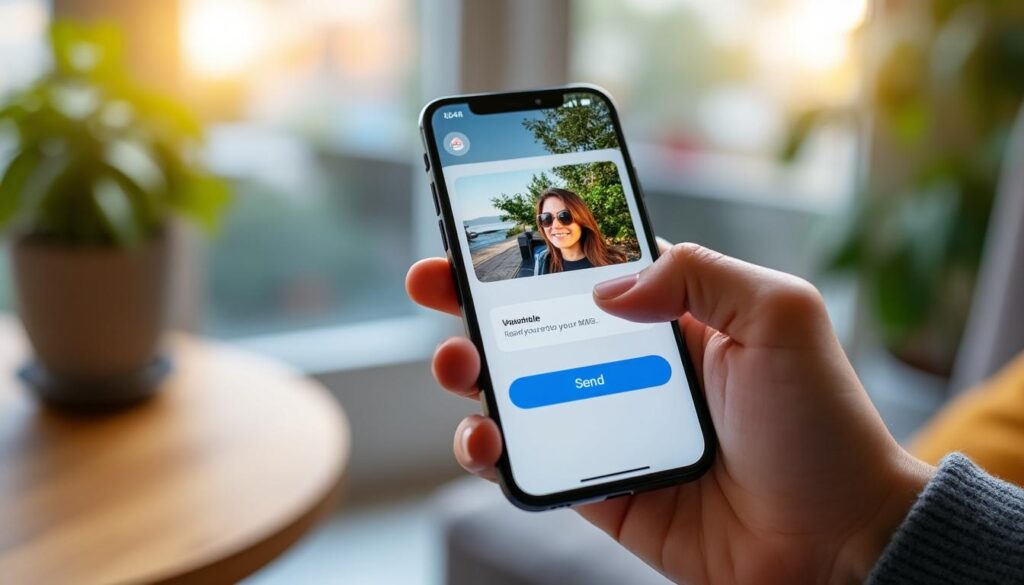
Partager une photo par SMS reste l’une des opérations les plus courantes et utiles au quotidien, mais elle repose sur un mécanisme parfois méconnu : le message multimédia (MMS). En 2026, malgré la variété d’applications dédiées au transfert rapide d’images, le SMS enrichi conserve son importance, notamment pour un partage facile et direct sans nécessiter d’Internet. Comprendre comment sélectionner une photo, activer les bons réglages et utiliser les fonctions natives de chaque smartphone garantit une transmission fluide et efficace.
L’article en bref
Envoyer une photo par SMS est plus simple qu’il n’y paraît grâce au fonctionnement du MMS sur Android et iPhone. Ce guide vous accompagne pour un partage image rapide et sans friction.
- Comprendre le MMS : Le SMS classique ne supporte pas les photos, le MMS est nécessaire.
- Étapes rapides sur Android : Sélectionner, insérer, envoyer via l’application de messagerie.
- Processus similaire sur iPhone : Utiliser l’application Messages et la galerie intégrée.
- Alternatives sans MMS : Utiliser AirDrop, Quick Share ou le cloud pour un transfert sans perte.
Maîtriser le transfert photo optimise la communication au quotidien, facilite les échanges et évite les erreurs d’envoi.
Envoyer une photo par SMS : comprendre le rôle essentiel du message multimédia
Le SMS traditionnel transmet uniquement des textes courts, à l’opposé du message multimédia (MMS) qui permet d’intégrer photos, vidéos ou fichiers audio directement dans une conversation. Lorsqu’une photo est ajoutée dans un message, le téléphone bascule automatiquement vers ce format enrichi. Ce fonctionnement est identique sur Android et iPhone, et repose sur le réseau mobile pour assurer la transmission. Le MMS est donc la clef pour un partage image simple et fiable sans passer par des applications tierces.
Les étapes pour envoyer une photo par SMS sur Android
Envoyer une photo smartphone sous Android commence toujours dans la messagerie, au sein de la conversation avec le contact choisi. Le processus est intuitif :
- Ouvrir la conversation avec le destinataire dans l’application de messagerie.
- Taper l’icône photo ou appareil photo pour accéder à la galerie d’images.
- Choisir la photo directement dans la mémoire de l’appareil.
- Valider l’image pour l’intégrer au message.
- Envoyer le message multimédia qui contient l’image.
La simplicité de cette méthode illustre bien l’efficacité d’un sms rapide pour un transfert photo immédiat.
Comment envoyer une photo par message sur iPhone ?
Le fonctionnement sur iPhone est similaire mais avec quelques particularités propres à l’application native Messages :
- Lancer Messages et ouvrir la conversation ciblée.
- Cliquer sur l’icône photo en bas à gauche pour ouvrir la bibliothèque.
- Sélectionner une ou plusieurs images stockées dans la bibliothèque.
- Confirmer l’envoi, le système utilise automatiquement le MMS.
Ce procédé favorise un partage facile sans recourir à des applications tierces, idéal pour un échange rapide d’images.
Envoyer plusieurs photos par SMS : combiner rapidité et efficacité
Il est possible d’envoyer plusieurs photos dans un même message multimédia. La sélection multiple dans la galerie permet d’ajouter plusieurs images dans un seul envoi. Le smartphone les regroupe automatiquement, optimisant la transmission. Il est toutefois recommandé de vérifier la taille totale des fichiers car certains réseaux limitent la taille des MMS, pouvant engendrer une compression de l’image sans perte visible majeure.
| Nombre d’images | Type de message | Effet sur la taille |
|---|---|---|
| 1 | MMS simple | Poids relatif limité |
| Plusieurs | MMS groupé | Compression automatique possible |
Pourquoi une photo ne s’envoie-t-elle pas par SMS ? Principaux obstacles à vérifier
Plusieurs causes expliquent l’échec d’envoi d’une photo par SMS :
- MMS désactivés dans les paramètres de messagerie du téléphone.
- Taille du fichier trop importante, dépassant la limite du réseau mobile.
- Mauvaise couverture réseau pouvant interrompre la transmission.
Vérifier ces éléments avant tout permet de résoudre rapidement les problèmes fréquents d’envoi de photo.
Réduire la taille d’une photo pour un envoi plus fluide par message
Pour accélérer l’envoi, il est souvent utile de réduire la taille du fichier image. Le téléphone propose généralement une compression automatique lors du partage. En cas de besoin, il est également possible de modifier la résolution via la galerie ou une application dédiée. Une solution de remplacement consiste à envoyer une capture d’écran, naturellement plus légère. Ces astuces assurent un envoyer fichier sans accroc et une meilleure réception par l’interlocuteur.
Activer les MMS sur smartphone : condition nécessaire pour envoyer photo par SMS
L’option MMS est parfois désactivée par défaut sur certains téléphones. Pour autoriser le transfert photo via SMS, il faut impérativement vérifier les réglages :
- Accéder aux paramètres de l’application de messagerie.
- Rechercher la section dédiée aux messages multimédias.
- Activer l’option “Envoyer et recevoir des MMS”.
Une fois activée, cette fonctionnalité permet de profiter pleinement de l’envoi de photos depuis un smartphone.
Envoyer une photo par message sans connexion Internet : est-ce possible ?
Le MMS utilise le réseau mobile de l’opérateur, non pas une connexion Wi-Fi classique. Ainsi, pour envoyer image par SMS, il faut que les données mobiles soient actives. Une simple connexion Wi-Fi ne suffit pas à assurer la transmission, ce qui explique parfois des échecs sur des réseaux uniquement Wi-Fi.
Solutions alternatives si le MMS ne fonctionne pas : conserver la qualité et transférer sans frein
Lorsqu’un envoi par MMS n’est pas possible, plusieurs options s’offrent à vous pour partager image sans perte et rapidement :
- AirDrop (Apple) : transfert direct sécurisé entre iPhone, iPad et Mac sans connexion internet.
- Quick Share (Android) : fonction native pour envoyer des photos à proximité en conservant leur qualité.
- Applications de messagerie instantanée : WhatsApp, Telegram ou Signal permettent un échange rapide via internet.
- Partage via le cloud : Google Drive, Dropbox ou OneDrive hébergent les images, avec un lien de téléchargement à partager.
Ces solutions garantissent un partage facile tout en maintenant la qualité originale de l’image, évitant ainsi la dégradation habituellement observée sur certains services.
Cette vidéo illustre clairement comment utiliser la galerie et les options natives d’Android pour envoyer une photo par SMS en toute simplicité.
Ce tutoriel démontre étape par étape le processus d’envoi d’image avec l’application Messages sur iPhone, parfait pour ceux qui souhaitent un guide visuel.
Comment savoir si mes MMS sont activés ?
Accédez aux paramètres de votre application de messagerie et vérifiez que l’option d’envoi et réception des MMS est cochée.
Pourquoi la qualité de ma photo diminue-t-elle après envoi ?
Le réseau ou l’application peut appliquer une compression automatique pour réduire la taille des fichiers, ce qui altère la qualité.
Puis-je envoyer une photo sans réseau mobile ?
Le MMS nécessite un réseau mobile actif ; un simple Wi-Fi ne suffit pas pour ce type d’envoi.
Comment envoyer plusieurs photos en même temps ?
Dans la galerie de votre téléphone, sélectionnez plusieurs images avant de les ajouter au message. Elles seront envoyées dans un MMS groupé.
Que faire si l’envoi par MMS échoue ?
Essayez d’utiliser des applications de messagerie instantanée, AirDrop ou Quick Share, ou partagez via le cloud.