La maîtrise du flou sur une photo prise avec un iPhone offre une opportunité précieuse d’améliorer la qualité visuelle et la confidentialité des images. Qu’il s’agisse de masquer un détail personnel ou de sublimer un portrait avec un arrière-plan estompé, le floutage s’avère simple grâce aux outils intégrés et aux applications spécialisées. Ce guide méthodique dévoile les techniques actuelles permettant de flouter une photo sur iPhone facilement, sans recours à un ordinateur ou à un logiciel complexe, pour des résultats professionnels accessibles à tous.
L’article en bref
Comment obtenir un effet flou efficace sur vos photos iPhone ? Plusieurs méthodes, depuis les fonctions natives jusqu’aux applications tierces, permettent de flouter facilement vos images avec précision et finesse.
- Fonctions intégrées iPhone : Utiliser mode Portrait et outils d’édition natifs pour des flous rapides
- Applications performantes : Snapseed, Focos et Photoshop Express pour une retouche avancée
- Conseils pratiques : Ajuster le flou selon l’usage, privilégier la précision et éviter les excès
- Approche pour anciens modèles : Astuces de prise de vue et applications compatibles pour tous les iPhones
Flouter ses photos sur iPhone n’est plus une compétence réservée aux experts : avec les bonnes méthodes, il est facile d’obtenir un rendu esthétique et maîtrisé.
Les outils natifs iPhone pour flouter une photo facilement
L’iPhone intègre plusieurs fonctionnalités permettant d’appliquer un effet flou sans installer d’application supplémentaire. La première consiste à exploiter l’outil d’édition de l’application Photos qui, bien qu’élémentaire, propose des filtres de flou simples à appliquer sur la zone choisie.
Pour un flou plus naturel, le mode Portrait reste l’option privilégiée. Il crée un effet de profondeur de champ photographique en douceur, mettant le sujet en valeur avec un arrière-plan subtilement estompé. Ce réglage est particulièrement efficace pour les portraits et se règle aisément après la prise de vue grâce au contrôle de profondeur intégré.
Retoucher une photo avec l’outil d’édition de Photos
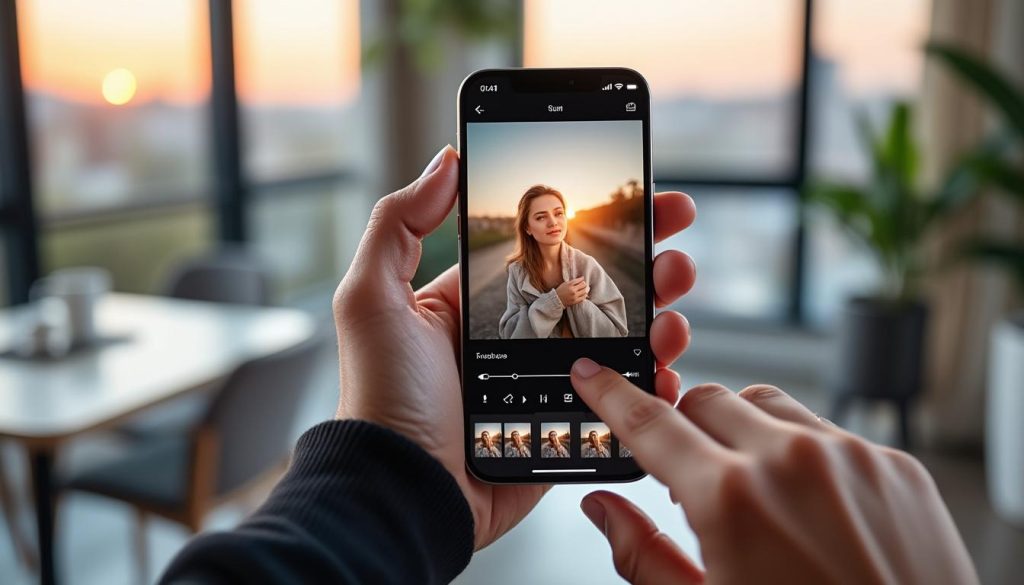
Depuis l’application Photos, il est possible d’appliquer un flou à une zone précise. Il suffit d’ouvrir la photo, puis de cliquer sur modifier et sélectionner l’outil comporte des cercles superposés permettant d’ajuster l’intensité du flou. Malgré son côté sommaire, cette méthode rapide est idéale pour un flou localisé sur un détail à masquer ou atténuer.
Jouer sur la profondeur avec le mode Portrait
Le mode Portrait — disponible sur la majorité des iPhones récents — exploite les données de profondeur de champ pour flouter l’arrière-plan automatiquement. L’utilisateur peut ajuster l’intensité du flou et appliquer différents effets d’éclairage pour personnaliser le rendu final, depuis une lumière naturelle à une esthétique en noir et blanc très marquée.
Cette approche est un véritable atout pour valoriser un sujet sans détour visuel et donne un effet professionnel à vos clichés sans efforts complexes.
Applications tierces pour un floutage avancé sur iPhone
Lorsque les fonctions natives ne suffisent plus, des applications spécialisées offrent des fonctionnalités étendues. Elles permettent non seulement d’ajuster finement l’effet flou, mais aussi de moduler sa zone d’application et son intensité avec plus de précision.
Snapseed : une édition photo gratuite et complète
Développée par Google, Snapseed figure parmi les préférées des utilisateurs pour retoucher facilement leurs photos. L’outil « Flou de l’objectif » propose des flous progressifs et réglables, en linéaire ou gaussien, avec un contrôle tactile intuitif. L’effet de vignette floue qu’elle permet de réaliser fait ressortir le sujet en créant une transition esthétique entre la netteté et le flou.
Focos : simuler un bokeh de qualité professionnelle
Spécialisée dans la retouche de profondeur, l’application Focos permet de transformer toute photo en portrait avec contrôle avancé du flou d’arrière-plan. Elle prend en charge les modèles récents et anciens, et s’adresse à ceux qui souhaitent un rendu particulièrement travaillé sans passer par l’ordinateur.
Adobe Photoshop Express : retouches précises à portée de main
Cette version mobile du célèbre logiciel apporte un pinceau de flou qui s’applique directement sur la photo. Via des gestes précis, il est possible de flouter uniquement les zones à masquer, offrant un contrôle proche de celui d’une édition professionnelle.
Astuces pour optimiser l’effet flou et obtenir des résultats professionnels
Pour que chaque flou soit maîtrisé et esthétique, quelques bonnes pratiques sont à adopter. Elles garantissent la lisibilité de la photo tout en respectant son intention originale.
- Modérer l’intensité du flou : Un flou trop prononcé peut rendre une image peu professionnelle ou distraire l’œil.
- Flouter uniquement ce qui est nécessaire : Prioriser le masquage des éléments sensibles ou le détourage du sujet.
- Précision des outils : Utiliser un stylet ou un Apple Pencil aide à réaliser des flous localisés avec finesse.
- Tester différentes applications : Certains outils conviennent mieux selon le style recherché et le modèle d’iPhone.
- Utiliser les options d’éclairage : En mode Portrait, varier les effets d’éclairage pour renforcer l’impact visuel.
Le rôle des bonnes conditions de prise de vue
Au-delà de la retouche, la manière de photographier impacte considérablement la qualité du flou. Se rapprocher du sujet, utiliser la mise au point automatique et faire appel au mode Macro sur les modèles compatibles permettent d’obtenir un flou naturel et harmonieux.
Ces techniques sont particulièrement utiles pour les iPhones plus anciens, où la profondeur de champ ne s’applique pas nativement.
Tableau comparatif des méthodes de floutage sur iPhone
| Méthode | Accessibilité | Précision | Modèle iPhone adapté | Idéal pour |
|---|---|---|---|---|
| Mode Portrait (iOS Photos) | Natif, simple | Élevée, ajustable | iPhone 7 Plus et plus récent | Portraits, arrière-plan flou |
| Outil flou dans Photos | Natif, rapide | Modérée, global | Tous modèles iPhone | Petits masquages ponctuels |
| Snapseed | Gratuit, facile à installer | Précis, variable | Tous modèles iPhone | Effets créatifs, vignettage flou |
| Focos | Gratuit, large compatibilité | Très précis | iOS 11.2 et plus | Portraits avec profondeur réglable |
| Photoshop Express | Gratuit avec achats intégrés | Très précis, pinceau | Tous modèles iPhone | Flou localisé, retouche |
Peut-on flouter une photo sur un iPhone sans application externe ?
Oui, grâce aux outils intégrés de l’application Photos et au mode Portrait, il est possible d’appliquer un flou facilement et rapidement sans installer d’application supplémentaire.
Le mode Portrait est-il disponible sur tous les iPhones ?
Non, il est disponible sur les iPhone 7 Plus et modèles plus récents. Les anciens modèles doivent se rapprocher du sujet pour obtenir un effet de flou naturel.
Quelle application est recommandée pour un flou précis et avancé ?
Snapseed et Focos sont particulièrement recommandées : Snapseed pour son outil « Flou de l’objectif » simple d’utilisation, Focos pour un contrôle complet de la profondeur et un rendu professionnel.
Comment ajuster le niveau de flou après avoir pris une photo en mode Portrait ?
Il suffit d’ouvrir la photo dans l’application Photos, sélectionner « Modifier », puis ajuster la profondeur via le curseur f/numéro en haut de l’écran.
Est-il possible de flouter uniquement une partie de la photo ?
Oui, certaines applications comme Photoshop Express permettent d’appliquer un flou localisé très précis grâce à un pinceau dédié.